
目次
はじめに
こんにちは、中小企業のIT活用を支援する浅間商事です。
この記事は、エンジニアやデザイナーなどの専門職向けではなく、会社での日常業務で使える生成AIの活用事例を紹介しています。
「わが社でも生成AIを活用せよと言われたけど、何から始めたらいいか分からない」「生成AIを使ってみたいけど、有料のプランに入らないと大したことはできないんでしょ?」という方に読んで、そして実践していただきたい内容です。
なんとなく生成AIを敬遠している人でも、少しずつ普段の仕事にAIを取り入れられるようにステップに分けて解説していきます。
前提
生成AIを取り入れるにあたり、新しい技術の何やら難しいシステムを導入するのではなく、一緒に働いてくれる新しい仲間が増えると考えましょう。
業務量や人間関係を考えずに気軽に仕事を依頼できる助手、それが生成AIです。
生成AIといえば、OpenAIの「ChatGPT」やGoogleの「Gemini」が有名です。しかしMicrosoft 365 を導入済みもしくは Officeアプリを日常的に使っている場合は Copilot から使い始めるのをおすすめします。
この記事では、以下のポイントを押さえて、AIの活用事例を紹介していきます。
- Microsoft 365 の対象プランユーザーなら誰でもすぐに使えることだけ
- 高度なAIを利用するためのオプションには加入せずできることだけ
- Copilotでできる業務効率化の具体例を中心に
Copilot(コパイロット)とは
Copilot は、Microsoft が提供している生成AIです。
ChatGPTをベースに、ビジネスで使いやすいように「AIアシスタント」として Microsoft によって調整されたものが Copilot です。
Copilot は個人用や開発者向けなど様々な利用形態がありますが、企業向けのMicrosoft 365 Busuiness のユーザーであれば追加料金なしで利用できます。※1
Microsoft 365 は多くの企業がグループウェアとして採用しており、Teams・SharePoint・Exchangeが使えていれば、多くの場合 Microsoft 365 Copilot の対象プランです。ご自身のパソコンで使えるか確認してみてください。
※1Microsoft 365 Apps for businessなど、一部のプランは対象外です。
Copilotが使える対象プランについては、こちらからご確認ください。
中小企業の業務に Copilot がおすすめな理由
セキュリティ上の懸念が少ない
AIを使い始めるにあたり不安なのが、AIの学習によるデータの流出です。
個人レベルでAI活用する人がいても、会社で推奨できず利活用が進まない原因の一つでもあります。
Copilot なら、読み込ませたデータはAIモデルの学習に使われず、規約にもその旨の明記があります。
便利さだけでなく安全性も大事な要素です。
好きな形式で資料が作成できる
Copilot は PowerPoint や Excel 形式での生成が可能です。
提案書の作成や集計作業など、日常的な業務にAIを取り入れる際に重宝します。
Chat GPT でもプラグインを導入することで多様な形式のファイルを生成できるようになりますが、初心者には少しハードルが高く感じるかもしれません。
このように、中小企業にCopilotをおすすめする理由は、調べ物や資料作成など、日常業務に使うのに最も適しているからです。
ステップ別、生成AI活用方法 (難易度:★☆☆入門~★★★応用)
STEP1 ★☆☆情報収集・検索で使う
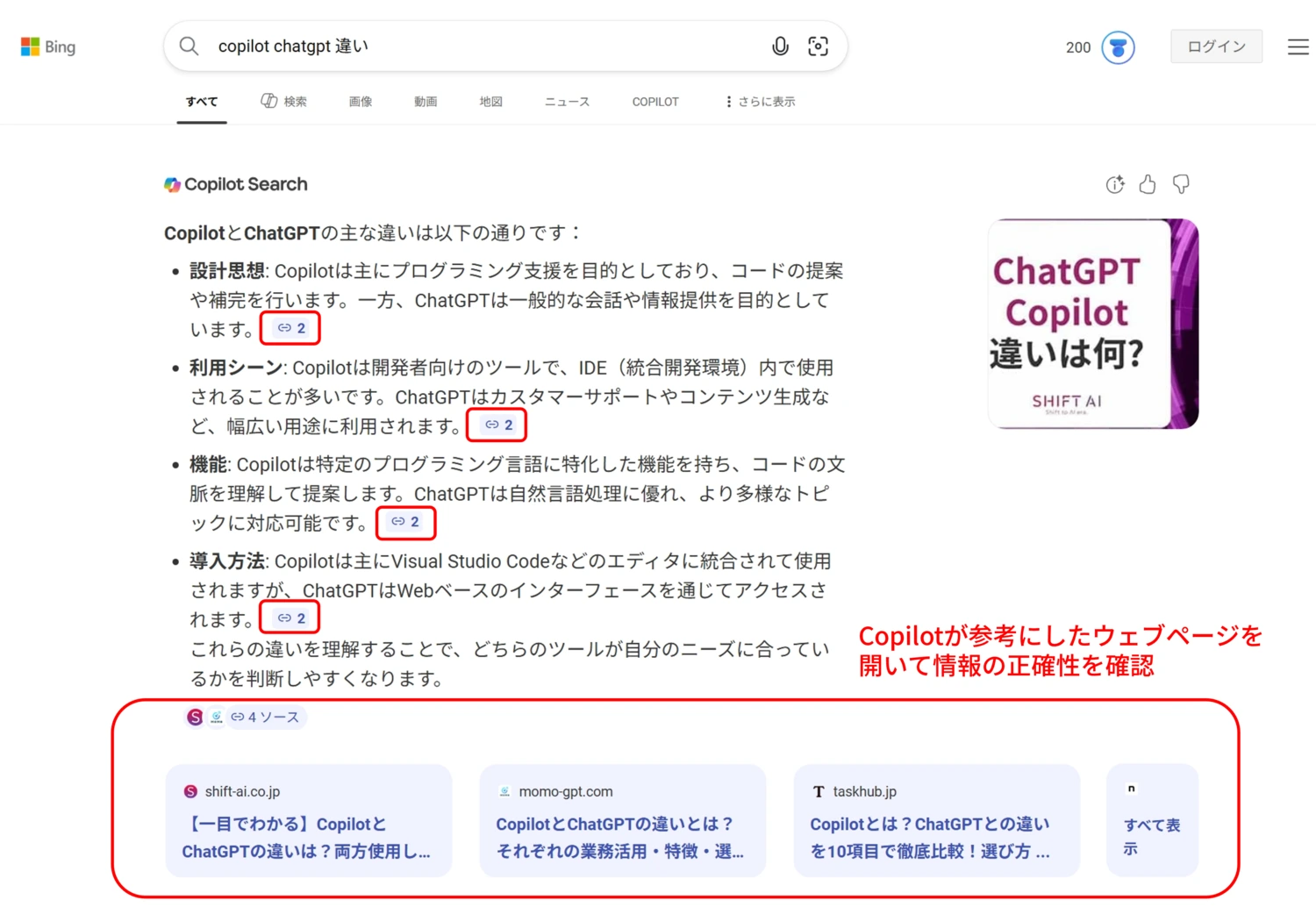
まずはインターネット検索時にCopilotがリアルタイムな情報検索や要約された回答を生成してくれる“Copilot Search”を使ってみましょう。
Copilot Search は Microsoft 365 ユーザーでなくとも、誰でも使えます。
使い方
Microsoft の検索エンジンである Bingでいつも通りに検索をかけてみてください。
AIが調べた内容を検索結果にまとめてくれます。
例えばGoogleで検索をかけた場合、GeminiというAIが情報をまとめてくれます。
ポイント
検索結果に表示される複数のサイトを参考に、Copilotが情報をまとめてくれます。
まとめサイトと違い広告がなく、特定の商品やサービスをおすすめするような偏った情報になりにくいという利点があります。
注意点としては、生成AIは事実と異なる情報を提出してくることがあります。(ハルシネーションと言います。)
Copilotは回答時に参考にしたウェブページを教えてくれるので、そのページを確認し、場合によっては一次情報まで調べて、信用に足るかを判断しましょう。
STEP2 ★☆☆相談・壁打ち・アイディア出しに使う
ウェブブラウザでCopilotとチャットしてみましょう。AIと会話をするような感覚で気軽に使えます。
使い方
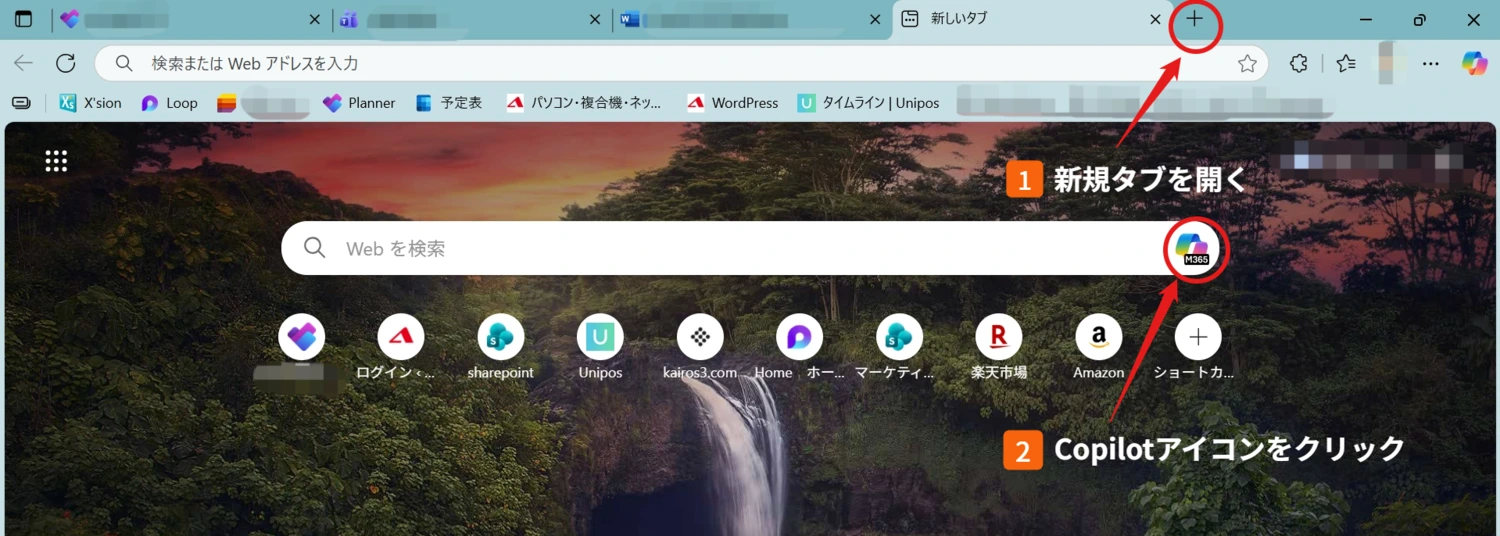
ウェブブラウザがEdgeの場合
新規タブを開くと検索バーに「Copilotを開く」ボタンがあります。
ブラウザがEdge以外の場合
下記のリンクから Copilot を開きます。
https://www.office.com/?omkt=ja-JP
※Microsoft 365アカウントへのログインを求められたら、所属している会社のアカウントでログインしてください。
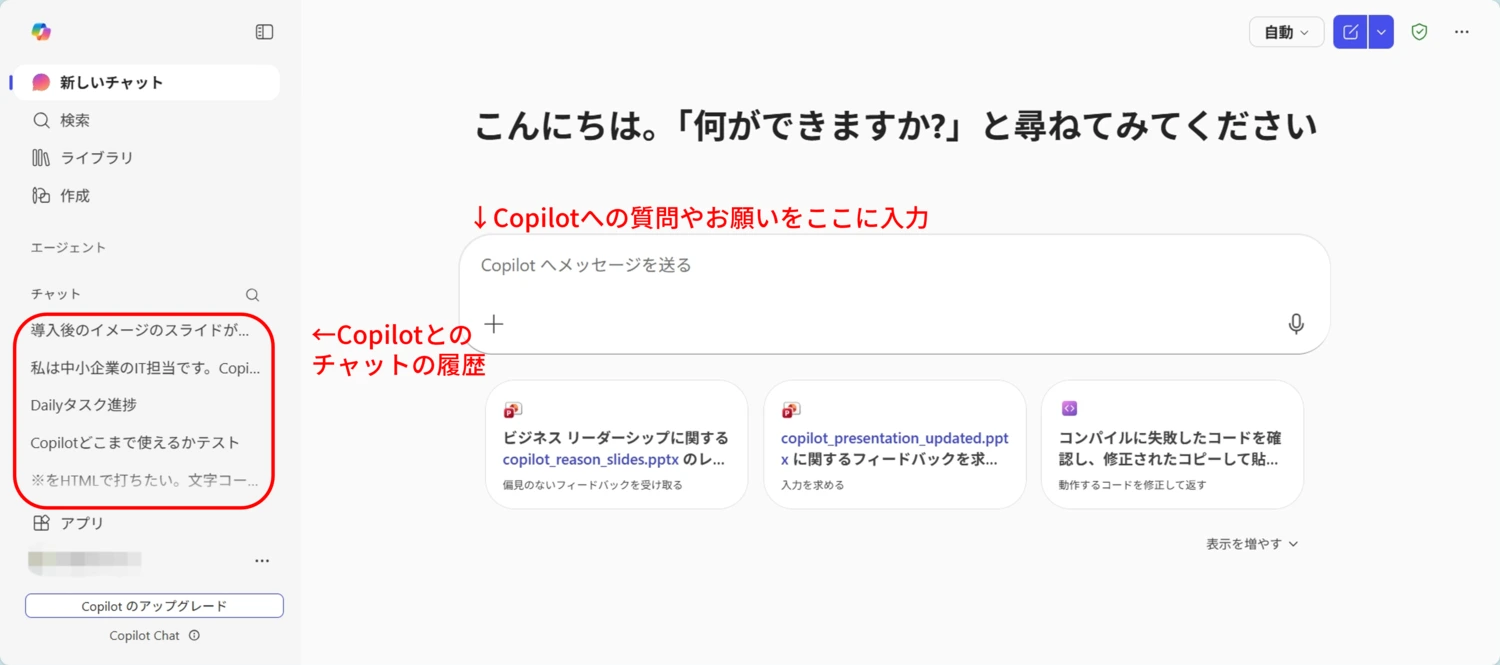
画面中央のメッセージ入力欄にCopilotへの質問やお願いを入力すると新規チャットが開始されます。
やりとりは自動保存され、画面左のナビゲーションからいつでも見ることができます。
過去のチャットの続きからやりとりを再開することもできるので、Copilotとのやり取りの途中で誤ってウィンドウを閉じてしまった際にはこの履歴から呼び出してください。
ポイント
気軽な相談、思考の整理、情報のとりまとめ、アイディア創出まで、何でも手伝ってくれます。
どんどん使って慣れることが大事です。
- 思考が散らばって、情報をまとめたくなった時
- たくさんのアイディアを出したいけれど思いつかない時
- 改善したいことがあるが、時間がかかりそうなので後回しになっている時
- 上司や同僚、お客様に相談する前に確認しておきたい時
- 誰かに相談したいけれど、みんな忙しそうな時
浅間商事の社員は、このようなときにまずCopilotに相談しているようです。
ほかの人の仕事の手を止めることなく、自分のタイミングで何度でも相談や確認を行えるのがAIの利点です。
積極的に Copilot と会話して、業務のプロセスにAIという選択肢がある状態にしていきましょう。
STEP3 ★★☆数値の分析、資料の校閲をする
STEP2の応用編です。
Copilotとのチャットでは、ExcelやWordなどのファイルをアップロードすることができます。
次のような場面で使ってみましょう。
- Wordで作った資料をCopilotに校閲してもらう
- データ量が多いExcel表をCopilotに読んでもらい、分析をしてもらう
使い方
Copilotとのチャット画面を開きます。(STEP2参照)
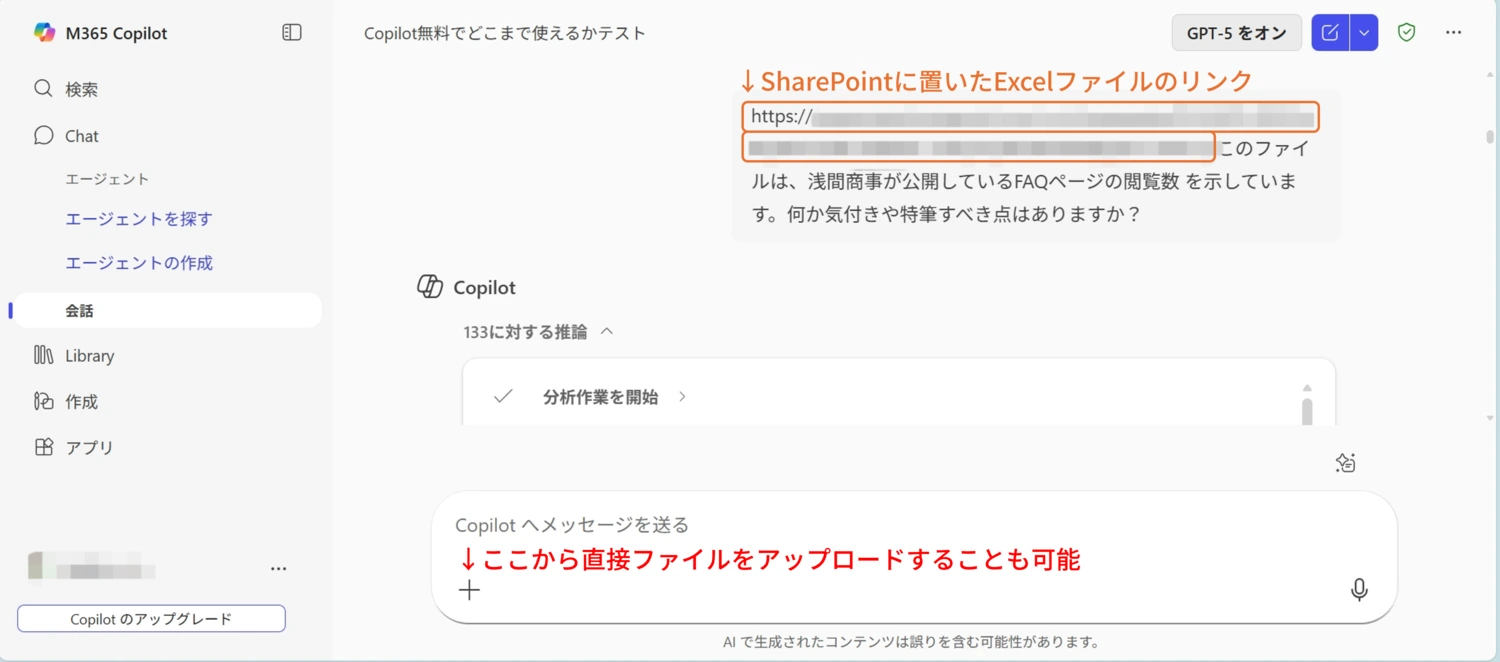
Excelファイルを共有します。
メッセージ入力欄の「+」ボタンからファイルをアップロードすることができます。
下記の例では、クラウドストレージにExcelファイルを保存して、そのリンクをCopilotとのチャットに共有しました。
Copilotへの質問例(プロンプト)
今回Copilotに共有したのは、自社ホームページのFAQ閲覧数をページごとに集計したExcelの表データです。
第三者視点でデータを見てもらい、新たな気付きを得たいという目的だったため「何か気付きや特筆すべき点はありますか?」とざっくりとした質問を投げかけてみました。
最初から掘り下げたい情報が決まっていれば、具体的な質問をしましょう。
複雑な分析を依頼する時は返答まで時間がかかります。その間ブラウザは開いたままにして、他の作業を進めましょう。
Copilotからの回答例
Copilotは表を元に以下の情報を出力してくれました。
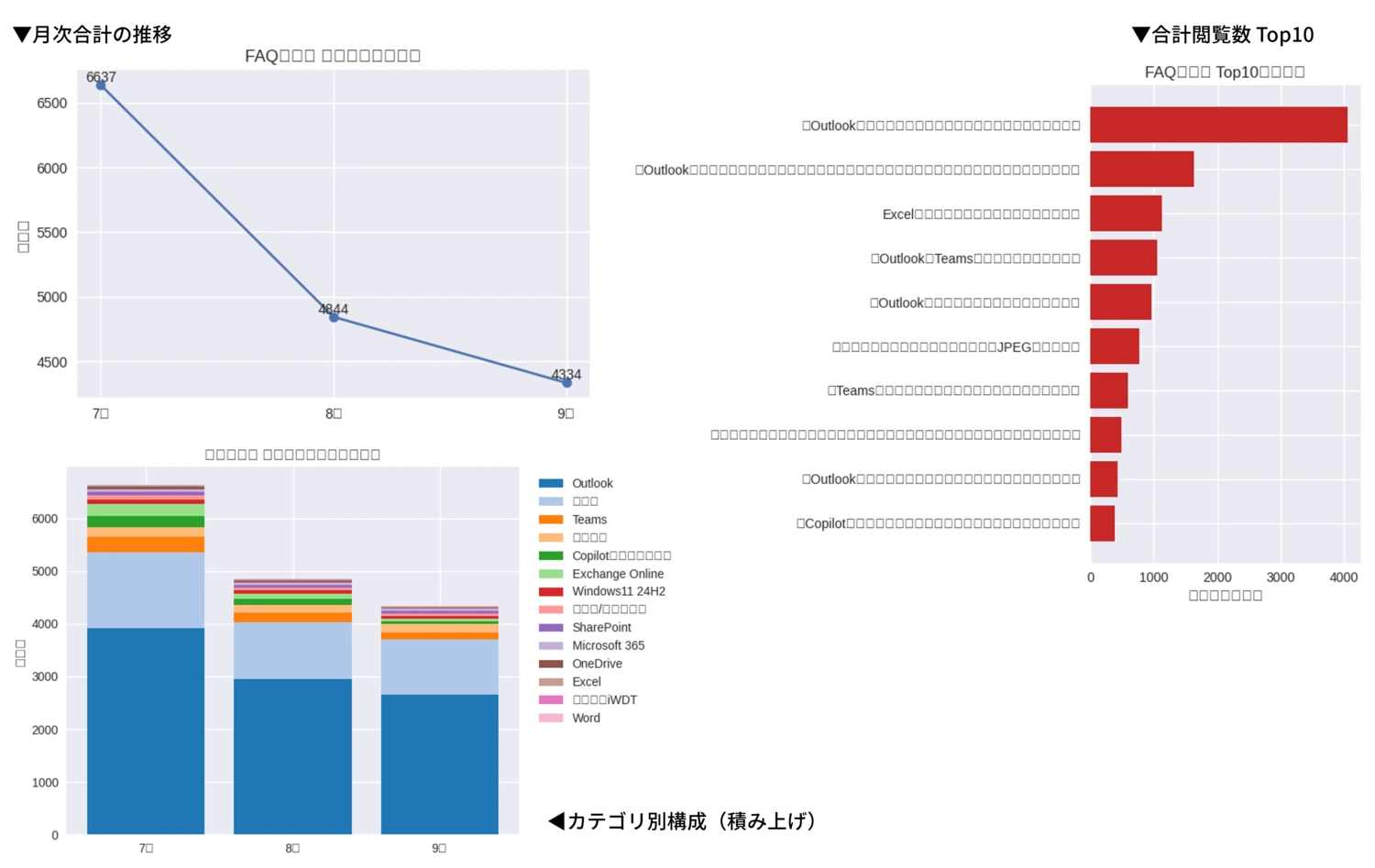
①表を元に3つのグラフを作成
月次合計の推移、閲覧数ランキング、カテゴリの偏りなど、一目で分かるようにそれぞれ適切なスタイルでグラフ化してくれました。
※内容としては良いですがどれも日本語の出力が上手くいきませんでした。(キャプチャ参照)
対処方法:PPT形式で出力し直すよう指示してください。綺麗に出力され、グラフの調整も可能になります。
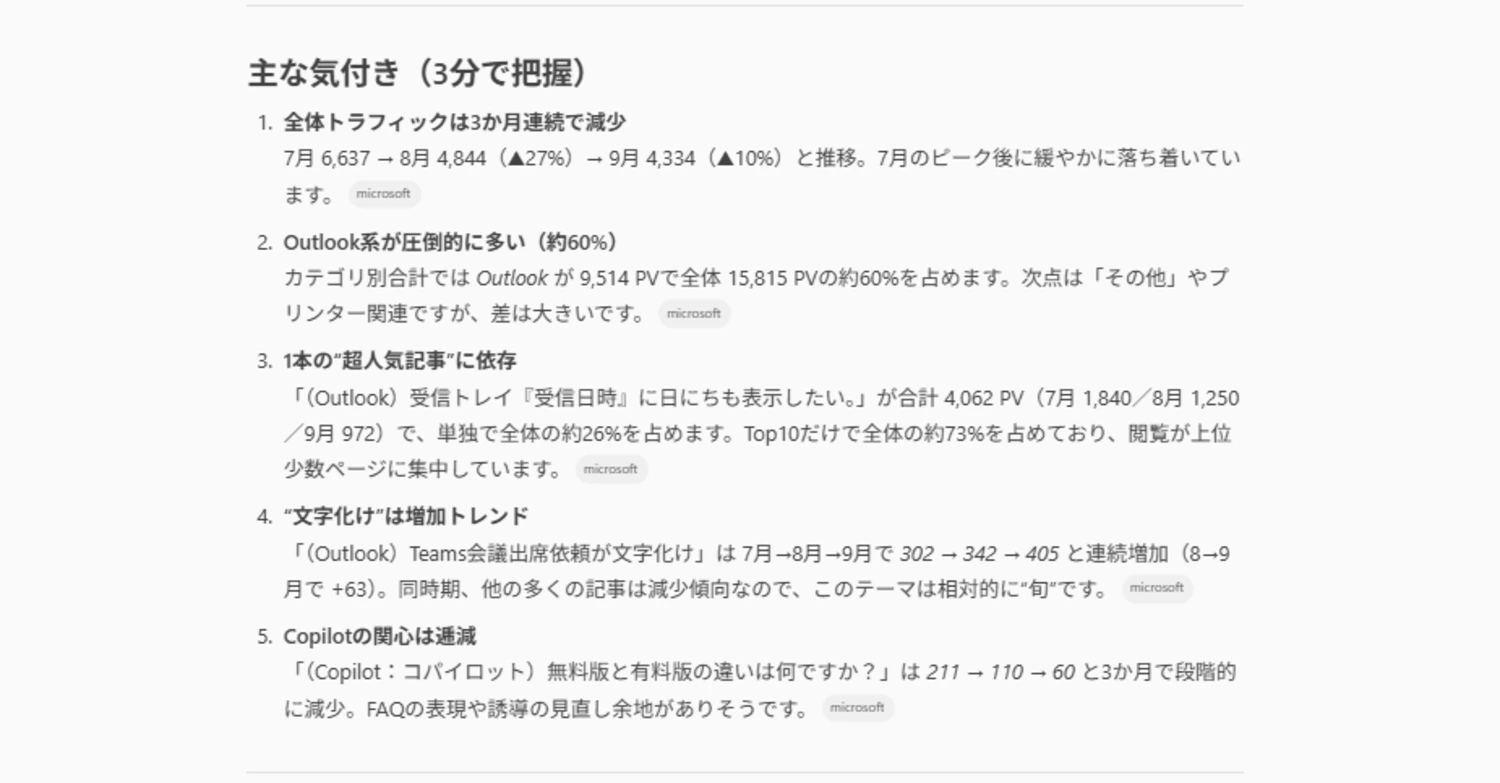
②主な気付き
人気カテゴリがどれか、全体的なトラフィックはどう推移しているかなど、的を射たレポートを作成してくれました。
読み手が3分で把握できるよう要点を絞っており、このまま会議での報告にも使えそうです。
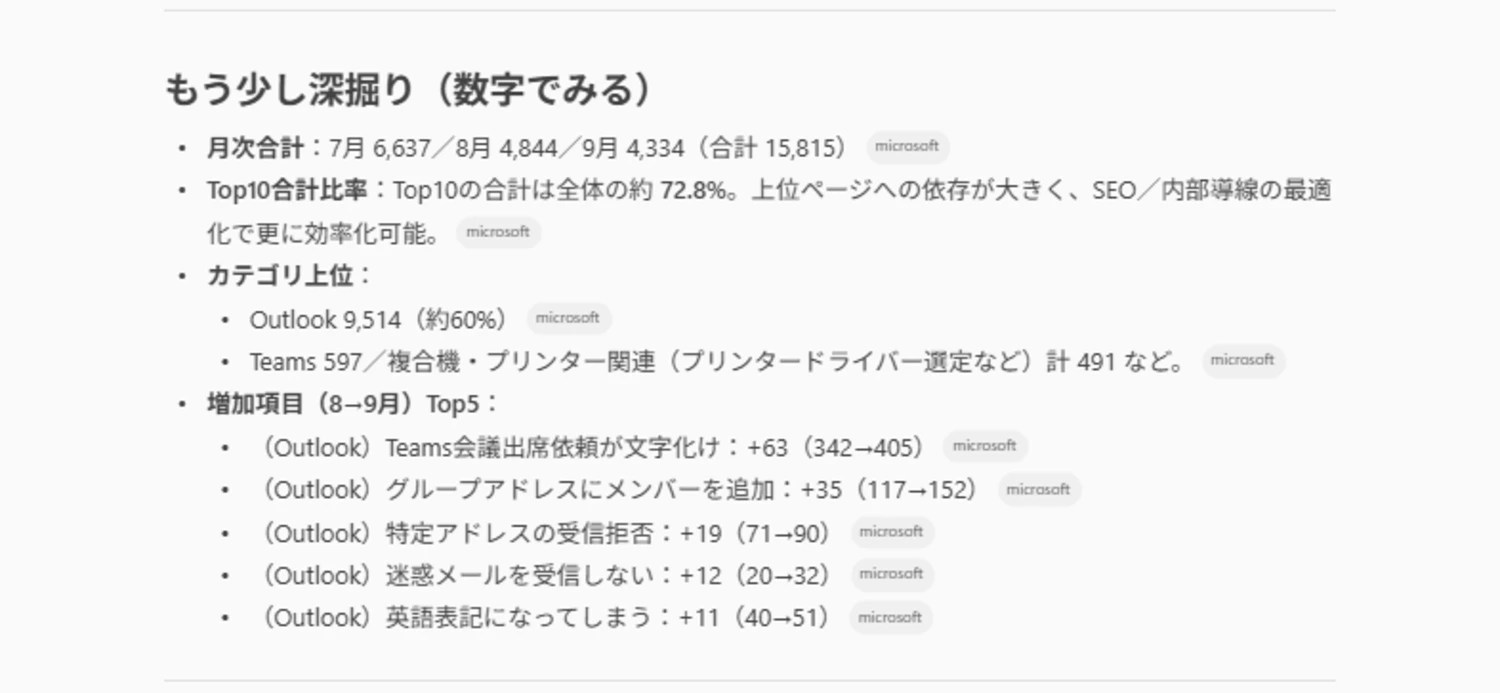
③もう少し深堀り
「主な気付き」での分析に使った数値的根拠を提示してくれました。
④アクションアイディア
アクセス数を伸ばすためのアイディアを出してくれました。
人力では経験と引き出しの多さに依存してしまう部分なので、Copilot から提案があるのは助かります。
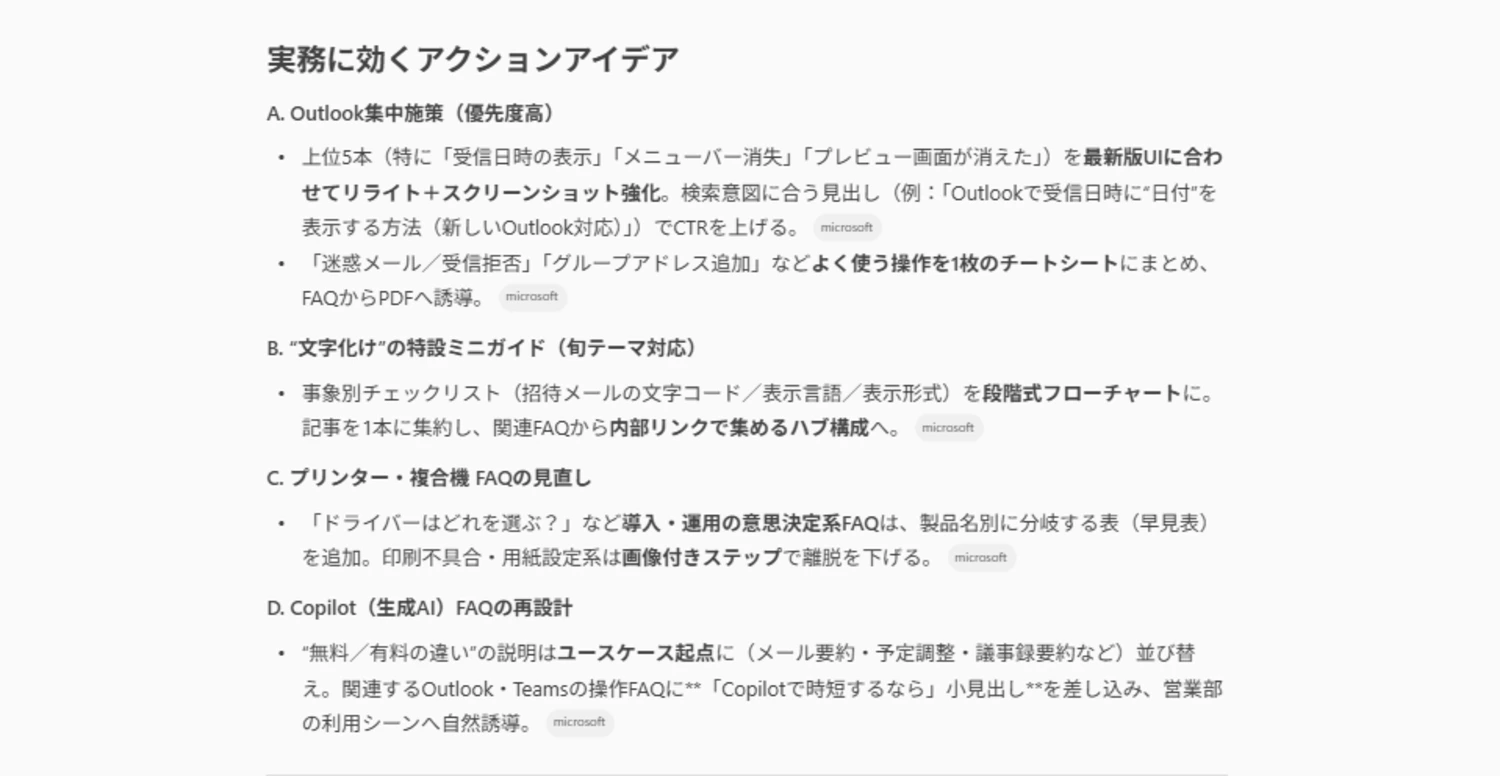
その他にも、「すぐに着手できるKPI付きプラン(例)」「参考(データの要点)」を Copilot がまとめてくれました。
ポイント
今回はインターネット上に知見が多く存在するウェブマーケティング分野での分析だったため、Copilot から質の良い回答をもらうことができました。
専門性が高く、複雑な前提があるデータ分析を依頼する場合は、Copilotになるべく多くの情報を伝えてみてください。
誤字脱字のチェック、英語のスペルミスチェック、様々な言語への翻訳など使い道は様々です。
STEP4 ★★☆スライドを作成する
Copilotは指示をすればWordやPowerPointで資料を作成してくれます。
Copilot は、同じ Microsoft 365 のアプリであるオフィスツール(Word, Excel, PowerPointなど)との親和性が非常に高く、それが他の生成AIとの差別化ポイントでもあります。
お客様への提案書や社内用の報告書など、時間のかかる資料作成はCopilotに手伝ってもらいましょう。
使い方
Copilotとのチャット画面を開きます。(STEP2参照)
Copilotに作って欲しい資料の内容とファイル形式を伝えるだけです。
Copilotへの質問例(プロンプト)
今回は、「昨今のサイバー攻撃に関する事案について、中小企業の担当者にどのような対策をすべきか伝えたいです。説明資料をパワーポイントで作成して。」と依頼してみました。
Copilot からの回答例

最初はテキストで資料の構成案を提案してくれました。この時点で変更があれば、Copilotに伝えましょう。
またCopilotからの返答では、最後に質問されることが多いです。
今回であれば、
「資料のトーンや、図表・イラストの有無など、ご希望があれば教えてください。 たとえば:
- 説明はやさしく?専門的に?
- 図解やグラフを入れたい?
- 会社名やロゴを入れる?
どう進めましょうか?」と質問されました。
質問への回答を送れば、それを反映した資料を作成してくれます。
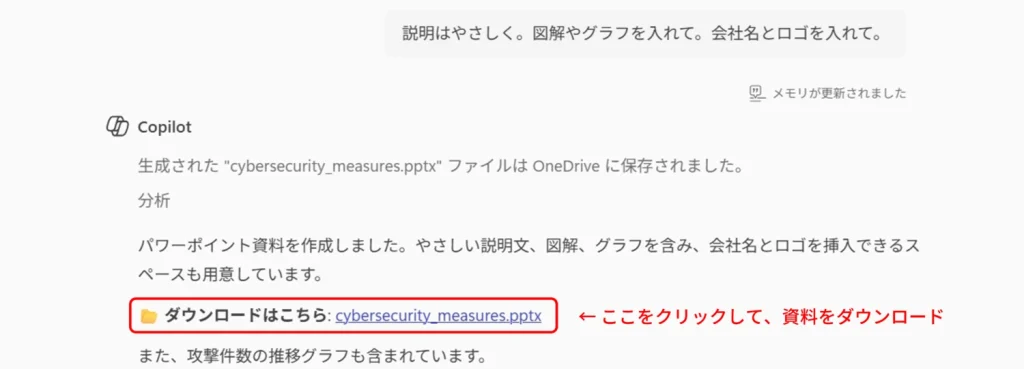
Copilotからダウンロードリンクが付いた回答をもらいました。
ファイルは OneDrive 上に保存されています。
PowerPointをダウンロードして、内容をチェックしましょう。
そのためCopilot が作った資料でも、OneDriveにアップロード後はCopilot自身がアクセスできず、「さっきの資料を修正して」と伝えても「アクセスできない」と答えてきます。
面倒ですが、部分的に修正したい場合は、Copilotとのチャット画面から都度アップロードして共有するか、手作業で修正する必要があります。
Copilotが作成したスライドのサンプル
実際にCopilotが作成してくれたPowerPoint資料を、手作業で少しだけ修正してPDF化したものがこちらです。
この資料を自分で構成を考え、デザインを決め、画像を探して作る手間を考えると、Copilotを使って大幅に効率化できているのが伝わるかと思います。
ポイント
一度の指示で構成もデザインも完璧な資料は作れません。
Copilotに修正依頼をしながらやり取りを重ねて、ある程度出来上がったら、不備をチェックしながら手作業で仕上げるのがおすすめです。
修正指示が通らなかったりデザインが過剰になったりするケースも多々あるため、完成までCopilotに全て作ってもらうのは今のところ難しい印象です。
まずは構成の作成やイラスト生成までをCopilotに手伝ってもらうところから始めてみましょう。
STEP5 ★★★画像を生成する
Microsoft 365 で使える生成AIは実はCopilotだけではありません。
Designerという画像生成AIもオプション料金なしで使えます。
使い方
Copilotのホーム画面を開きます。(STEP2参照)
左のナビゲーションから「作成」を選びます。「画像の作成」を選択します。
積極的に使って、今何ができるのかを確認してみましょう。
入力欄に作りたい画像の情報を記載します。なるべく具体的に記載しましょう。
この時に色みや絵柄を指定できます。
特に「スタイル」(絵柄)は指定するのがおすすめです。
写実的なものから、平面的なイラストまで複数の中から選べます。
入力欄にある「作成」をクリックすると、画像生成が始まります。
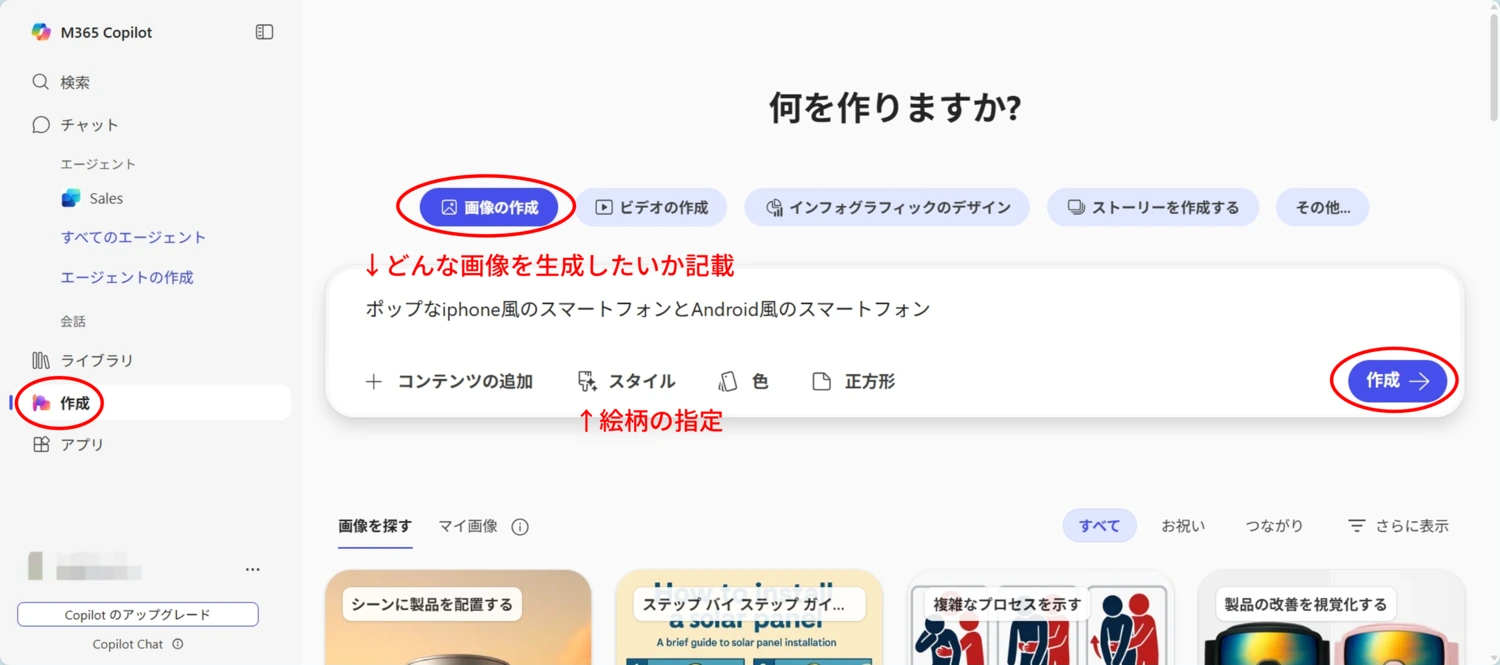
画像生成には少し時間がかかります。生成中のウィンドウは開いたままにしておきましょう。
画像が表示されたら、画像の修正をします。
Designerは一度生成した画像を元に、部分的な修正が可能です。
変更を加えたい部分だけを、最初と同じようにテキストでAIに指示します。
その時に絵柄や色みも変更することができます。
変更したい点を全て書き込んだら、更新ボタンを押しましょう。
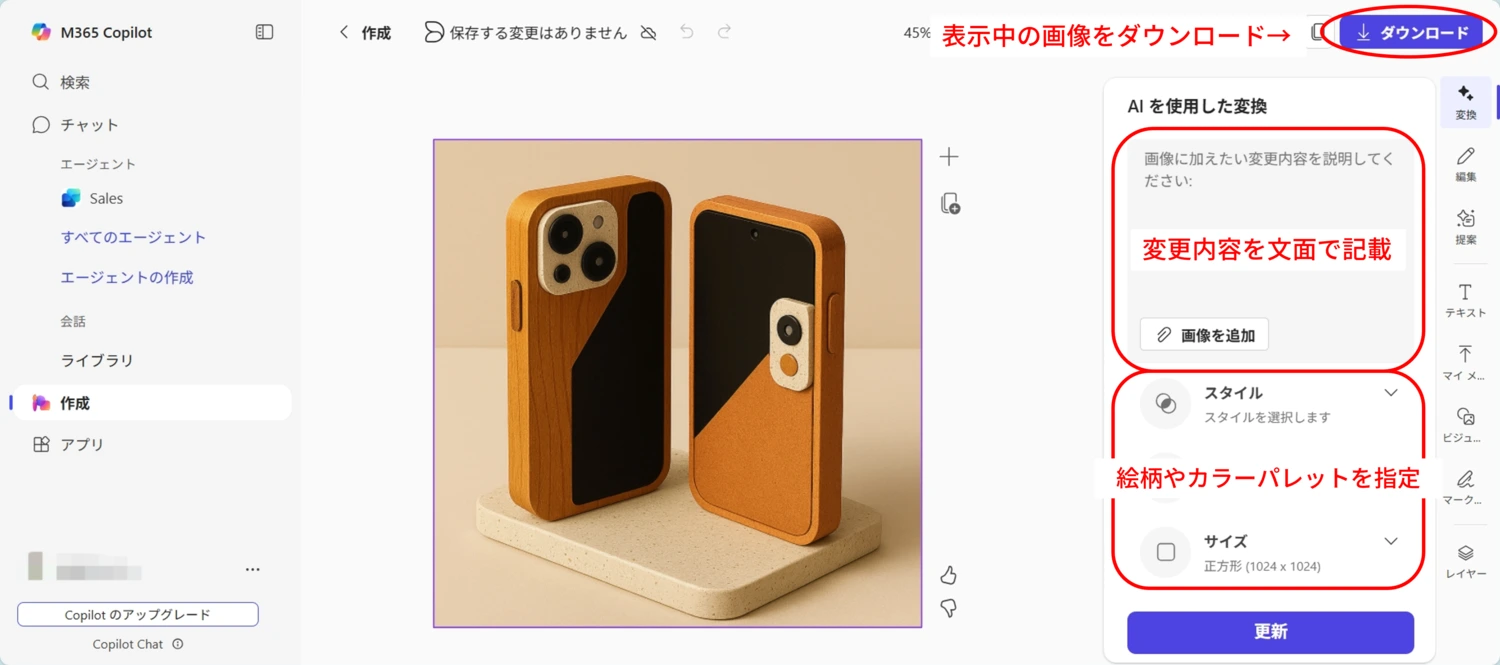
この例では、平面的なスタイルで鮮やかな色みに変更してみました。
欲しい画像ができあがったら、画面右側のメニューにある「編集」を使って背景を消したり「テキスト」を使って文字を入れたりすることができます。
Designerだけで完結することもできますが、使いづらければWindows標準アプリのペイントやPowerPointなどで文字入れなどの仕上げをしましょう。

ポイント
AIでの画像生成で問題になりやすいのが、著作権の侵害です。
AIが特定のイラストや写真に構図や絵柄まで似せて作った画像を使ってしまい、元の作者から指摘を受けるというトラブルが時折ネットニュースになっています。
CopilotやDesignerがAI特有のいわゆる『丸パクリ画像』を生成したという事例は見当たりません。(ただし、意図して何かに似せようとした場合は別です。)
一方で「自社で新しく作ったオリジナルキャラクターが無関係のご当地キャラクターに似ていた。」「新しく作った商品のロゴが他社製品のロゴに似ていた。」など、これはAIに限らずよくあるトラブルです。
パッケージデザインや、製品ロゴなど、それ自体が商品の価値に影響するような場面でのAI利用は避けるか、法務チェックを必ず実施しましょう。
DesignerやCopilotで生成した画像のおすすめの利用用途は、社内向け資料の挿絵や、会社ブログのアイキャッチなどです。
画像生成の使用用途を広げたくなったタイミングで検討しましょう。
まとめ
最後に、この記事のまとめです。
業務に生成AIを取り入れる際のポイント
- 生成AIは難しいシステムではなく、一緒に働いてくれる新しい仲間と考える
- 積極的にAIと会話して、業務のプロセスにAIという選択肢がある状態にする
- AIが調べてきてくれた情報は、必ずその正確性を確認してから使う
- AIとやり取りする際は、情報流出などの懸念がないか調べてから使うか、社外秘のデータは扱わない
- AIが生成した画像や文章は、著作権でトラブルにならないように用途を限定する
Microsoft 365 に付属している Copilot について
- Microsoft 365 を導入済みか、Officeアプリを日常的に使っている場合におすすめ
- 読み込ませたデータはAIモデルの学習に使われないため、セキュリティ上の懸念が少ない
- オプションなしでも高レベルのAIが使える
- チャット形式で気軽にAIに依頼や質問ができる
- PowerPoint や Excel などオフィスファイル形式での生成が可能
- 文章だけでなく、エクセルファイルや画像を使ってAIへ依頼内容を説明できる
Copilotの活用事例の各ステップへは、冒頭にある目次から飛べるようになっています。
Copilotに慣れるまでは、この記事をブラウザのお気にいりに追加して、何度でも戻ってきてください。
この記事の内容がマスター出来たら、Copilotのオプションが気になってくると思います。
Copilotは有料版のオプションを契約するとさらにできることが増え、AIの回答精度もアップします。
物足りなくなったら有料オプションを検討してみてください。
Copilotについて説明しているブログの紹介
この記事ではCopilotの活用事例について、現場で活用する方向けに使い方から詳しく解説してきました。
他にも切り口を変えてCopilotについて説明した記事があるので、参考にしてください。
「仕事でのAI活用、実際に何ができるの?」という疑問にお応えすべく、浅間商事代表・柳沢のAI活用事例をご紹介します。

(Copilot:コパイロット)無料版と有料版の違いは何ですか?
パソコン・ソフトウェアに関するご質問:(Copilot:コパイロット)無料版と有料版の違いは何ですか?についてお答えします。
下記の記事で、Copilotの有料版オプションでできることについて、一部説明しています。

浅間商事について
私たち浅間商事は、Microsoft365の導入と運用をお手伝いしております。
導入実績は東京・埼玉・栃木のお客様だけで500社を超え、多くの中小企業のご担当者様の相談を受けてきました。
Copilot だけでなく、クラウド活用、ビジネスチャットの導入など、ご興味がありましたらお気軽にご相談ください。
100名以下の中小企業様へのご支援を得意としております。
※無料診断は東京都、埼玉県、栃木県宇都宮市の当社サービスエリア内の法人さまに限定させていただきます。